Hiển thị các bài đăng có nhãn sua loi win. Hiển thị tất cả bài đăng

Chủ Nhật, 3 tháng 12, 2017

Sửa Lỗi BCD, Winload.Exe, Winload.Efi, Recovery Bằng Mini Windows

BOOTMGR, BCD, Winload.exe, Winload.efi là những file quan trọng, dùng để khởi động Windows. Nên khi gặp những lỗi này, bạn sẽ không thể khởi động được máy tính của mình. Một số bạn khi gặp lỗi này thì cài đặt hay ghost lại windows. Mình nhấn mạnh rằng, những lỗi này sửa rất đơn giản và nhanh gọn. Chưa kể cài đặt lại hay ghost lại windows nhiều sẽ làm giảm tuổi thọ ổ cứng của máy tính.
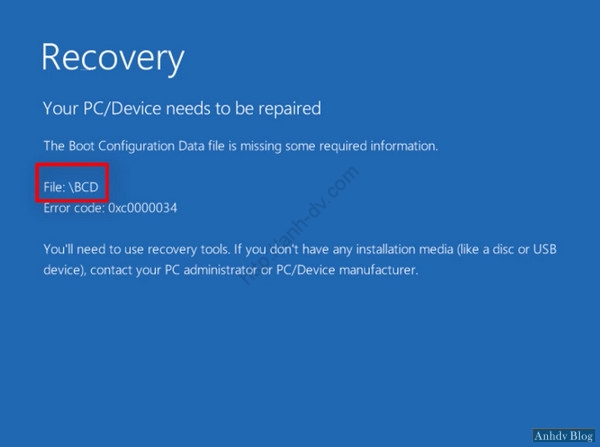
Lỗi màn hình xanh với BCD

Cách sửa lỗi BCD, Winload.exe, Winload.efi, BOOTMGR trên Mini Windows

Trước đây, mình có bài hướng dẫn Sửa lỗi khởi động Windows  với Advanced Boot Options của Windows. Cách làm này không thực hiện được nếu bạn không vào được Advanced Boot Options. Hôm nay, mình hướng dẫn các bạn sửa lỗi BCD, Winload.exe, Winload.efi bằng Mini Windows. Ưu thế của Mini Windows (WinPE) là nhỏ gọn, khởi động nhanh chóng, tích hợp nhiều công cụ cứu hộ. Bạn có thể tìm hiểu thêm về Mini Windows qua bài viết này.
Những lỗi có thể áp dụng sửa bằng Command Prompt trên Mini Windows 10
  1. Lỗi màn hình đen BOOTMGR is missing, Press Ctrl + Alt + Del to restart
  2. Lỗi Recovery hay Boot Manager với thông tin file BCD, Winload.efi, Winload.exe
  3. Lỗi màn hình đen với thông báo Device Not Found

Bước 1: Tạo usb boot với Mini Windows

Trước tiên, bạn cần tạo cho mình 1 chiếc USB boot cứu hộ. Nếu bạn đang sử dụng Windows 10 Legacy thì cần chọn boot USB legacy. Còn nếu bạn sử dụng Windows 10 UEFI thì cần boot USB UEFI. Bài viết này mình thực hiện sửa lỗi cho Windows 10 UEFI. Cách sửa lỗi cho Windows Legacy thì cũng tương tự.

Bước 2: Vào Mini Windows 10 sửa lỗi BCD, Winload.exe, Winload.efi, Recovery, BOOTMGR

Khởi động lại máy tính, chọn Boot USB UEFI (hoặc Legacy).
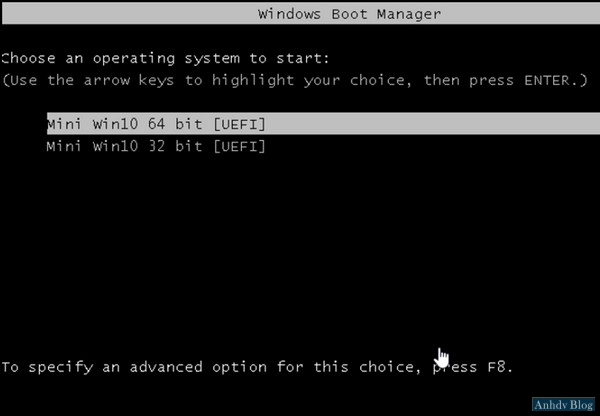
Khởi động vào Mini Windows 10 UEFI trong Anhdv Boot
Khi khởi động vào Mini Windows 10 64 bit UEFI, nhấp chuột phải lên màn hình. Chọn Command Prompt để sửa lỗi BCD, Winload.exe, Winload.efi
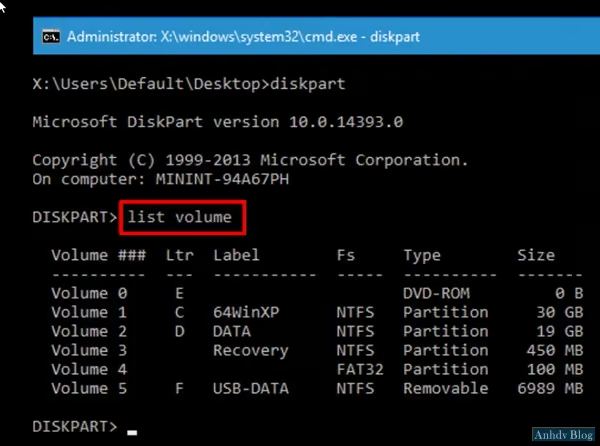
lệnh diskpart trong mini windows 10 UEFI
Lần lượt nhập các lệnh: “diskpart”, “list volume”: bạn cần phải tìm xem ổ cài Windows của mình có ký tự ổ là gì? (của mình là C:). Sau khi đã có thông tin về ký tự ổ cài windows, nhập Exit để thoát khỏi diskpart. Thông thường thì ổ cài windows sẽ là ổ C. Chúng ta sẽ dẫn đến ổ C và nhập các lệnh sửa lỗi khởi động.
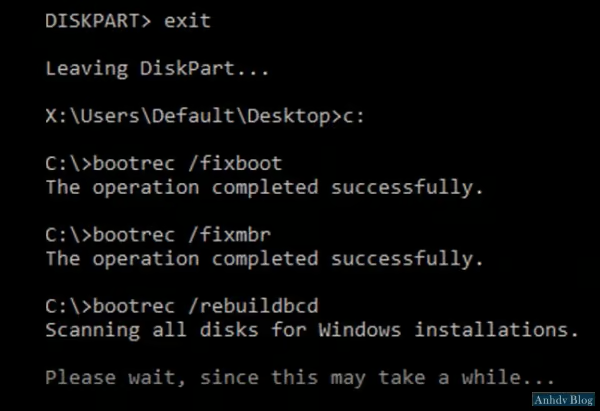
Sửa lỗi khởi động windows với Mini Windows 10 UEFI
Đợi một chút để nó quét tất cả các đĩa mà có cài đặt windows trên đó. Sau khi quét đĩa xong, nhập “Y” để hoàn thành việc sửa lỗi. Như vậy với vài thao tác đơn giản, chúng ta đã sửa lỗi BCD, Winload.exe, Winload.efi.

Chủ Nhật, 24 tháng 4, 2016

Fix lỗi svchost.exe chiếm bộ nhớ ram: win8/7/

Fix lỗi  svchost.exe chiếm bộ nhớ ram: win8/7/
  1. Tắt dịch vụ windows update.
  2. Hkey_local-Machine\software\microsoft\Ole sửa giá trị Y thành N trong từ khóa Enable DCOM
  3. Hkey_local-Machine\system\currentControlset\service\NetBT\Parameters\ xóa giá trị trong từ khóa TransportBindName.
reboot

Thứ Bảy, 26 tháng 3, 2016

Sửa lỗi khởi động lặp lại trên Windows 7

Sửa lỗi khởi động lặp lại trên Windows 7

     3 ★ 8 👨31.977


 Công nghệ Kiến thức cơ bản

Quản Trị Mạng - Đã bao giờ máy tính của bạn rơi vào tình trạng khởi động lại liên tục mà không thể tải hệ điều hành hay chưa? Ở những phiên bản Windows trước đây, điều này có thể yêu cầu người dùng phải cài lại hoàn toàn hoặc ít nhất là thực hiện một số thao tác phức tạp. May mắn là Windows 7 đã được thiết kế để giải quyết được vấn đề này theo một cách mất tương đối ít thời gian.

Lỗi khởi động này xảy ra do một vấn đề trong registry hệ thống của Windows 7. Không may là nếu không khởi động được vào Windows thì registry không thể được sửa và ta không thể vào được hệ điều hành.

Để khắc phục tình trạng này, các công cụ được cấp trong Windows 7 System Recovery Options có thể trợ giúp.

Truy cập vào màn hình System Recovery Options

Trước hết, ta sẽ cần khởi động máy tính vào màn hình System Recovery Options. Thực hiện điều này bằng đĩa DVD cài đặt được tra vào ổ đĩa quang. Khi máy tính khởi động, nhấn phím bất kỳ để khởi động từ ổ CD hoặc DVD như yêu cầu, chọn tùy chỉnh ngôn ngữ và sau đó kích vàoRepair your computer. Một danh sách những hệ điều hành được cài sẽ hiển thị. Chọn Windows 7 và kích Next.

Màn hình System Recovery Options sẽ xuất hiện. Chọn tùy chọn đầu tiên, Use recovery tools that can help fix problems with Windows sau đó chọn Startup Repair (nếu máy tính có một phân vùng khôi phục được cài đặt sẵn thì các bước có chút khác biệt. Trong trường hợp này, khởi động vào màn hình Advanced Boot Options, chọn Repair your computer và nhấpEnter. Sau đó, chọn kiểu ngôn ngữ bàn phím và nhập username cùng mật khẩu trước khi chọn Startup Repairtrong màn hình System Recovery Options).

Sau khi chọn Startup Repair, Windows sẽ tiến hành sửa chữa tự động.

Chuẩn bị Windows 7 Recovery

Nếu tùy chọn Startup Repair thất bại, ta sẽ nhận được một thông báo Windows cannot repair this computer automatically. Ở cuối dòng thông báo, nhấn vào View advanced options for system recovery and support để trở lại System Recovery Options và nhấn vào Command Prompt.

Giao diện dòng lệnh màu đen sẽ mở ổ X:\ theo mặc định. Đây là RAM trong của Windows được dùng cho System Repair. Đến ổ đĩa hệ thống mà thường mặc định là ổ C:.

Để mở ổ C, gõ C: và nhấnEnter. Gõ DIR để kiểm tra rằng ta đang ở đúng ổ. Nội dung trong ổ sẽ được liệt kê, bao gồm Program Files, Users và các thư mục Windows.

Thay đổi đường dẫn thư mục bằng cách, nhập CD \windows\system32\config và sau đó nhập DIR để kiểm tra file và thư mục liệt kê:

RegBackDEFAULTSECURITYSYSTEM

Nhập MD mybackup để tạo một thư mục dự phòng. Nhập tiếp copy *.* mybackup để sao chép mọi thứ từ địa chỉ này, đồng ý với những cảnh báo ghi đè xuất hiện.

Thư mục RegBack lưu trữ những file dự phòng registry tự động của Windows. Để kiểm tra xem chúng có thể được dùng để khôi phục hệ thống hay không, nhập CD RegBackvà DIR để xem nội dung. Ta sẽ thấy những file sau:

Các file DEFAULT, SAM và SECURITY, mỗi file khoảng 262.000 byte.File SOFTWARE, khoảng 26.000.000 byte.File SYSTEM, khoảng 9.900.000 byte.

Lưu ý rằng nếu bất kỳ file nào trong này hiển thị kích thước 0 byte thì ta sẽ phải sử dụng phương pháp khôi phục Windows 7 khác.

Chạy Windows 7 Recovery

Với thư mục RegBack chứa dữ liệu cần thiết để khôi phục Windows 7, thoát khỏi vòng lặp khởi động, ta sẽ có thể sao chép nội dung và sử dụng chúng giúp hệ điều hành chạy trở lại.

Sử dụng lệnh copy *.* để dán những file bên trên vào thư mục Config. Đồng ý với những cảnh báo ghi đè, sau đó nhậpexit để đóng cửa sổ lệnh.

Trên màn hình System Recovery Options, kích vàoRestart để khởi động lại PC. Windows 7 bây giờ sẽ khởi động chính xác!

Kết luận

Vòng lặp khởi động là một lỗi dai dẳng trên Windows. Mặc dù những phiên bản trước đã cung cấp một số cách xử lý trong các tùy chọn khôi phục nhưng những giải pháp này không thực sự dễ dùng dễ dàng thực hiện.

Với Windows 7, ít nhất thì tỉ lệ thành công khi đối phó với vòng lặp vô hạn là cao hơn nhiều. Cũng lưu ý rằng những bước trên đây không đảm bảo thành công. Người dùng nên chuẩn bị cài đặt lại Windows trong trường hợp không thể sửa lỗi vòng lặp này.

Cập nhật: 06/08/2012NamNguyen (Theo MakeUseOf)